

1.Tourモジュールとは
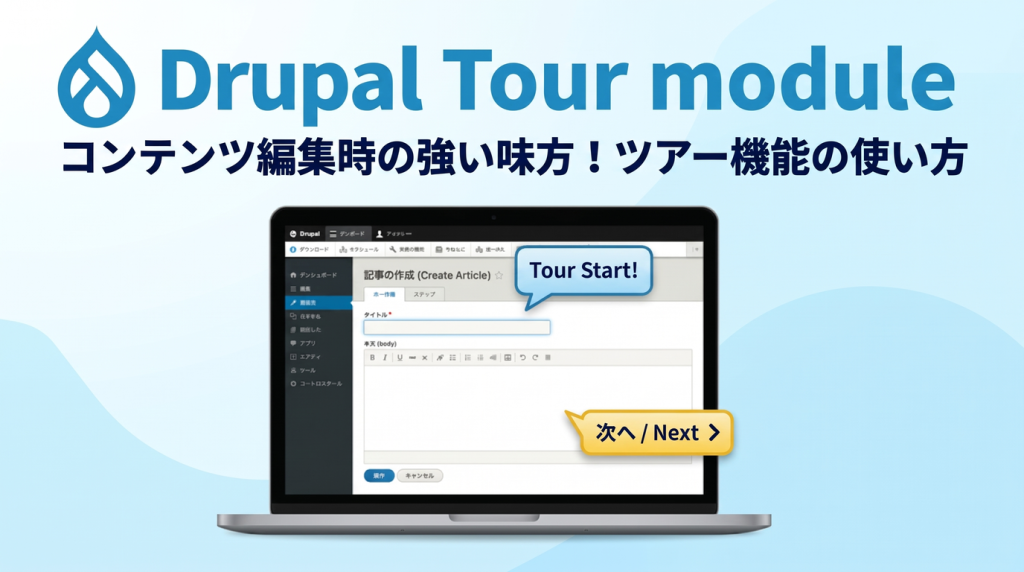
Tourモジュールは、管理画面上に「吹き出し型のガイド」を順番に表示できるDrupalのモジュールです。以前はDrupalコアに含まれていましたが、Drupal 11からはコアから外れ、contribモジュールとして提供されています。設定するのは、「どの画面で」「どの入力欄に」「何と書くか」「どこに出すか」の4つです。
- ツアー(Tour):ガイドのまとまり。表示する画面を指定します
- チップ(Tip):ガイドの1ステップ分の吹き出し。タイトルと本文を書きます
- セレクター:吹き出しをどの入力欄に紐づけるかを、CSSセレクター(画面上の要素を指し示すための記法)で指定します
- ポジション:吹き出しを入力欄の上下左右のどこに出すか(top / right など)
初期設定では、ツアーの無い画面にもボタンが出ます。また、ボタンを見るには「access tour」の権限が必要です。必要な人だけがボタンを押して見ることが出来るため、慣れた編集者の邪魔にならないのも良いところです。
2.実際の画面で見てみる
ここからは、検証用に用意したサンプルサイトの「NEWSの作成」画面を例に、ツアーの動きを見ていきます。この画面には、全部5ステップのガイドを設定しています。
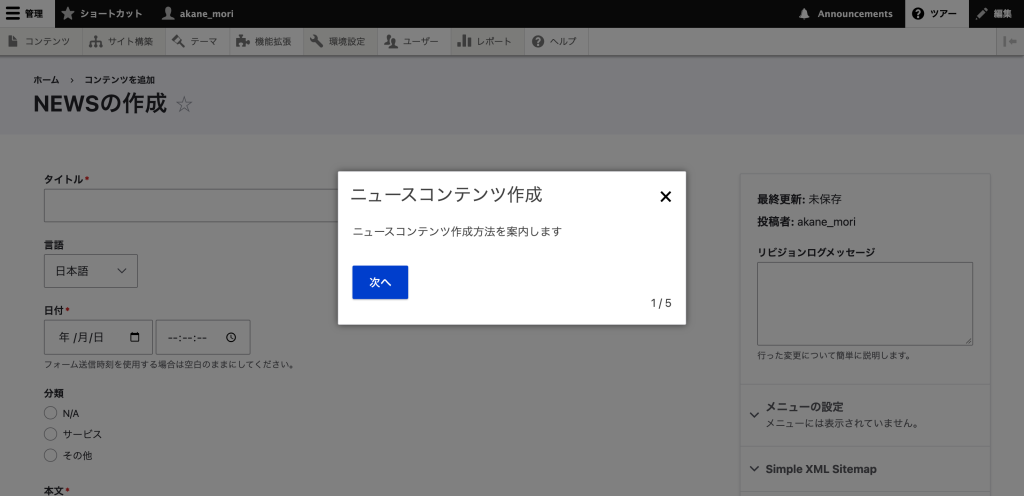
ステップ1:ガイドの開始
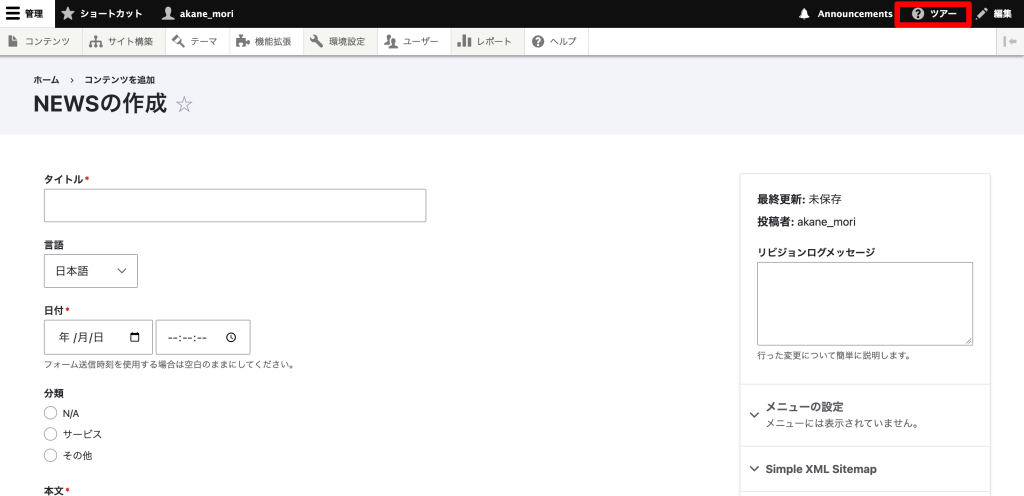
ツールバー右側の「ツアー」(画像赤枠)を押すと、「ニュースコンテンツ作成方法を案内します」という最初の吹き出しが表示されます。右下の「1 / 5」で全体のステップ数がわかるので、編集者も安心して進められます。
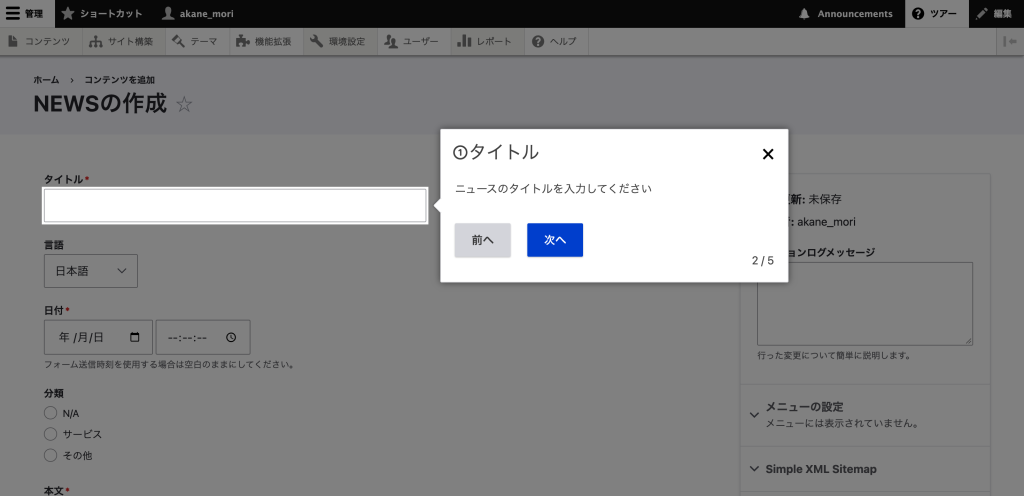
ステップ2:①タイトル
「次へ」を押すと、タイトルの入力欄の横に「ニュースのタイトルを入力してください」と表示されます。吹き出しの矢印が入力欄を指すので、どこに入力すればよいかが一目でわかります。
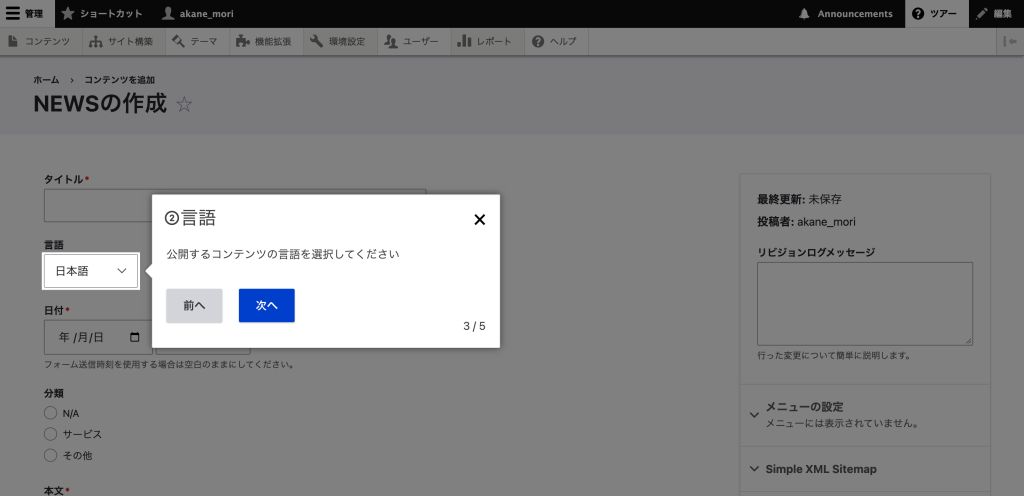
ステップ3:②言語
多言語サイトでは、言語の選び忘れもよくあるミスです。「公開するコンテンツの言語を選択してください」と一言添えるだけで、確認を促せます。
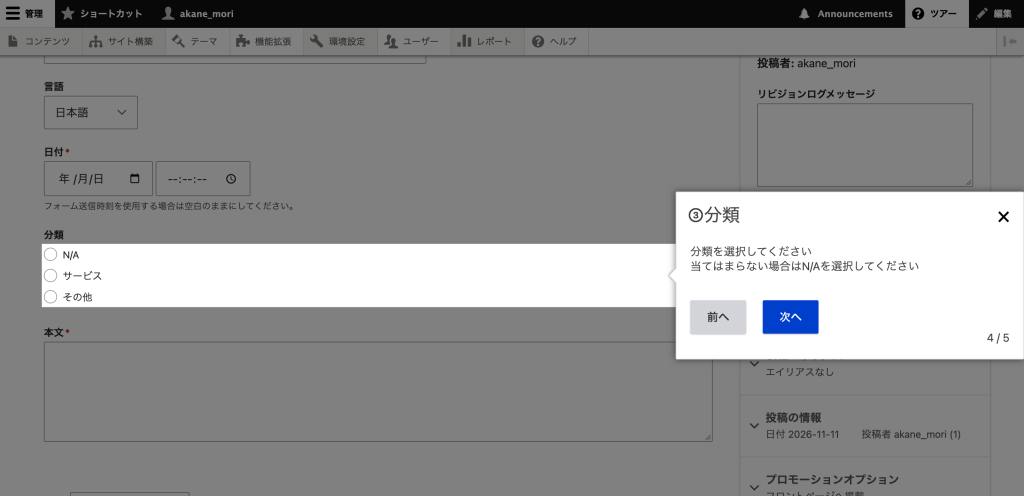
ステップ4:③分類
「分類を選択してください。当てはまらない場合はN/Aを選択してください」と案内しています。入力欄の名前だけでは伝わらない「迷ったときのルール」を、その場で伝えられるのがポイントです。
ステップ5:④保存
最後は画面下部の保存欄です。「一時保存する際は『Draft』、編集が完了し承認依頼をする際は『Approval Request』を選択してください」と案内しています。承認フローがあるサイトでは、ここを間違えると、承認者に依頼が届かないことがあります。社内ルールを画面上で伝えられるのも、Tourモジュールの強みです。
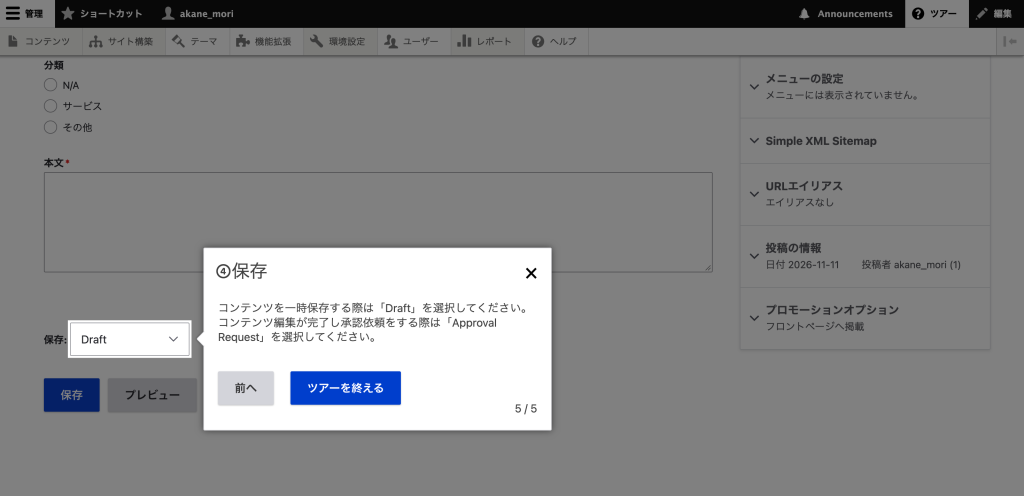
最後の「ツアーを終える」を押すと、ガイドが閉じて通常の編集に戻ります。
3.設定の流れ
先ほどのNEWSの作成画面を例に、大まかな手順を紹介します。
- モジュールを導入する:Drupal 11の場合は、Composer(PHPのパッケージ管理ツール)でcontribのTourモジュールを追加し、有効化します
- ガイドの内容を整理する:どの入力欄に、どんな説明を、どの位置に出すかを一覧にします。今回は「タイトル・言語・分類・保存」の4か所を選びました
- ツアーを作る:表示する画面として、NEWSの新規作成画面を指定します
- チップを追加する:最初のあいさつ用チップと、入力欄ごとの4つのチップを作り、それぞれにセレクター・タイトル・本文・ポジションを設定します。セレクターは、ブラウザの開発者ツールで入力欄のIDやclassを調べて指定します
- 実際に動かして確認する:吹き出しの位置や順番が自然かを、編集者の目線でチェックします
ツアーは設定データ(config)として管理できます。そのため、ローカル環境で作ったツアーをYAMLファイルとして書き出し、検証環境や本番環境では管理画面の構成同期(Configuration synchronization)にある「シングルアイテム(Single item)」で取り込むだけで、同じ設定を手間なく反映できます。本番で直接試行錯誤しなくて済むのも安心できるポイントです。
4.設定のポイント
(1) 説明文は短く、具体的に
吹き出しに長文を書くと結局読まれません。「当てはまらない場合はN/Aを選択」のように、迷ったときにどうすればよいかを1・2行で書くのが効果的です。
(2) ボタンの文言は変えられる
「ツアー」という言葉は、編集者の方には少し伝わりにくいことがあります。管理画面から設定できるインターフェース翻訳設定を使えば、「ツアー」を「操作ガイド」、「ツアーを終える」を「ガイドを終了」のようにより馴染みのある文言に変更できます。
(3) ポジションは英語で指定する
吹き出しの位置は right / top などの英語の値で設定します。実際の画面を見ながら設定しましょう。
(4) 閉じたタブの中の入力欄には工夫がいる
入力欄がタブや折りたたみの中に隠れていると吹き出しの紐づく先が見えず、うまく表示されないことがあります。JavaScriptの改修まで行わなくても、セレクターの指定先を細かく調整することで対応できる場合が多いです。
(5) 画面が変わったらツアーも見直す
入力欄を追加・変更すると、セレクターが合わなくなることがあります。コンテンツタイプを改修するときは、ツアーの確認もセットで行うのがおすすめです。
お客様事例:医療機器メーカー様
アクレットでは、医療機器メーカー様のDrupalサイトにTourモジュールを使った操作ガイドを導入しました。複数の編集者が日々コンテンツを登録しているサイトで、入力に関する質問や入力ミスを減らすことが目的です。
- 対象:複数のコンテンツタイプの新規作成画面、既存コンテンツ編集画面
- 役割分担:説明文や表示位置は、運用を一番よく知るお客様が仕様書にまとめ、アクレットがそれをもとに設定
- カスタム開発はしない:カスタムモジュールやJSの改修はせず、標準機能の設定だけで実現
- 文言をわかりやすく:ツールバーの「ツアー」を「操作ガイド」に、翻訳設定で変更
- 進め方:ローカル環境で設定・確認してから、開発環境 → 検証環境 → 本番環境の順に反映
「説明を書くのはお客様、仕組みを用意するのは開発側」という分担にしたことで、現場の運用に合ったガイドになりました。
まとめ
Tourモジュールは、カスタム開発なしで「入力する画面にそのまま説明を出せる」、手軽で実用的なモジュールです。入力欄の説明だけでなく、社内の運用ルールやコンテンツの取り決めといった細かなルールも画面上で伝えられます。これは編集者が多い大企業のサイトでよくある次のような課題の解決にもつながります。
- 編集者ごとに記事の書き方がバラバラになる:入力のルールを画面上で毎回伝えることで、誰が書いても同じ基準でコンテンツを作れます
- サイト全体のガバナンスを統一したい:分類の選び方や承認フローなど、社内で決めたルールを部署や担当者に関わらず徹底しやすくなります
- 記事作成のハードルが高く、更新が滞る:「どこに何を入れればいいか」がわかるだけで、慣れていない方でも安心して更新に取り組めます
- 担当者が交代するとノウハウが失われる:説明が画面上に残るので、引き継ぎの負担も軽くなります
アクレットでは、Tourモジュールの導入だけでなくお客様からDrupalサイトの運用に関するさまざまなご相談をいただいています。多くの運用支援の実績で培ったナレッジをもとに、「編集者からの問い合わせ対応に追われている」「マニュアルが読まれていない」「サイトの更新が進まない」といったお悩みに、お客様の運用に合わせた形でお応えします。操作ガイドの設計はもちろん、編集ルールや体制づくりの段階からお手伝いしますので、まずはお気軽にアクレットへご相談ください。